Para validar o seu Windows XP é fácil e rápido, é só executar os seguintes passos:
1 - Vá em Iniciar e depois em Executar.
2 - No Executar digite regedit e depois clique em OK para abrir o Editor de Registro.
3 - No Editor de Registro você vai em Editar, depois em Localizar, digite OOBETimer e clique em Localizar próxima ou então percorra o seguinte caminho para chegar ao OOBETimer: HKEY_LOCAL_MACHINE\SOFTWARE\Microsoft\WindowsNT\CurrentVersion\WPAEvents
4 - Clique duas vezes no OOBETimer, apague qualquer valor dentro da janela que foi aberta, clique em OK e feche o regedit.
5 - Vá em Iniciar-> Executar e digite: %systemroot%\system32\oobe\msoobe.exe /a
6 - Na janela que foi aberta escolha a opção Sim, desejo telefonar.
7 - Na etapa seguinte clique no botão Alterar chave de produto.
8 -Digite a chave e clique no botão Atualizar.
9 - Depois de clicar no botão Atualizar, o assistente de ativação voltará para a janela anterior, clique em Lembrar mais tarde e reinicie o Windows.
10 - Depois de reiniciar o windows, vá em Iniciar->Executar e digite:
%systemroot%\system32\oobe\msoobe.exe /a
Parabéns, seu windows é original =)
Observação: Se quiser testar a validação, basta ir em http://www.microsoft.com/genuine/ e clicar em "Validar o Windows", eles vão pedir para você salvar um arquivo que é o WGA para verificar se o Windows é original, aí depois de executar esse arquivo é só clicar em "Validar Agora".
terça-feira, 16 de março de 2010
Dica: Validar Windows XP
Dica: Validar Office 2007
VALIDANDO O OFFICE 2007
1º Clique em iniciar, executar e digite “Regedit” (sem aspas), quando abrir o Registro do Windows, faça esse caminho:
HKEY_LOCAL_MACHINE
Software
Microsoft
Office
12.0
2º Ache a pasta Registration dentro dela identifique a chave abaixo:
{90120000-0030-0000-0000-0000000FF1CE} e apague a chave:
DigitalProductlD e também License Type.
3º Depois de apagar as chaves, feche o Regedit e abra o Word, vai aparecer uma janela pedindo a chave do produto. Digite a chave abaixo:
DEPOIS ENTRE NO SITE http:
//www.microsoft.com/genuine
Observe que vai estar validado.
Dica: Validar Office 2003
VALIDAÇÃO DO OFFICE 2003
1º Clique em iniciar, executar e digite “Regedit” (sem aspas), quando abrir o Registro do Windows, faça esse caminho:
HKEY_LOCAL_MACHINE
Software
Microsoft
Office
11.0
2º Ache a pasta Registration e apague a chave apertando a tecla “Delete”
3º Depois de apagar a pasta Registration, feche o Regedit e abra o Word, vai aparecer uma janela pedindo a chave do produto. Digite a chave abaixo:
DEPOIS ENTRE NO SITE:http://www.microsoft.com/genuine
Verá que o office foi validado.
segunda-feira, 8 de março de 2010
Dicas para organizar músicas digitais no seu computador
Para deixar seus arquivos de áudio em ordem, é preciso tempo, paciência e conhecer alguns truques. Quanto mais músicas você tiver gravadas no seu computador, mais difícil será a missão. Isto porque mesmo com ajuda dos softwares para automatizar algumas tarefas, como renomear arquivos e criar padronizações, algum trabalho manual ainda será necessário.
Veja a seguir alguns passos que podem ajudar a organizar a biblioteca de músicas no seu computador.
1º passo – crie um critério de organização
Ao baixar músicas ou passar seus CDs para o computador, é provável que você já separe os arquivos em pastas de acordo com gênero, artista, álbum. Estabelecer um critério para organizar as músicas vai variar de acordo com o gosto de cada usuário, mas é importante para ajudar o trabalho dos programas de reprodução.
Se você preza pelos mínimos detalhes, pode criar pastas dentro da raiz Minhas Músicas do tipo Gênero>Artista>Ano>Álbum>Faixa. Determine também um padrão para nomear cada arquivo, como por exemplo, Artista – Faixa – Título.mp3 ou Artista – Álbum – Ano – Faixa – Título.mp3 (veja como ficariam os nomes no passo seguinte). 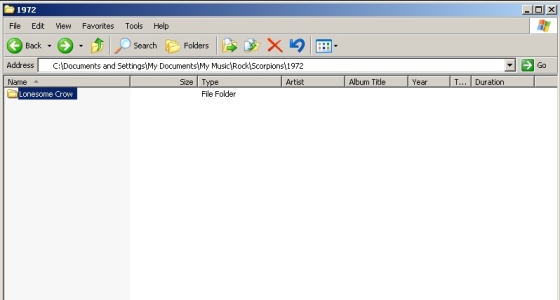
2º passo – arrume as tags
Com os critérios definidos, você pode padronizar os dados dos arquivos e criar pastas utilizando programas específicos, como o MP3 Tag e o Media Monkey.
Para criar uma regra para o nome do arquivo, existem comandos como:
[%artist%] - %year% - [%álbum%] - %track% - %title%
Ou seja, o resultado visto num media player seria:
[Scorpions] – 2000 – [Moments of Glory] – 01 – Hurricane 2000
Isso pode ser feito no software MP3 Tag pelo menu Converter>Tag – Nome do Arquivo. 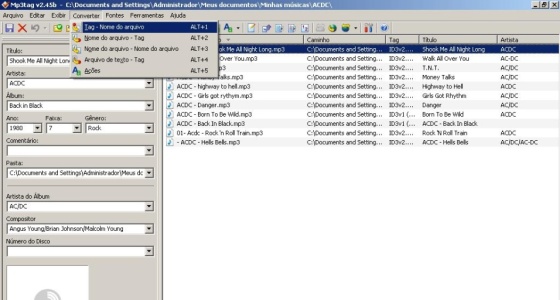
Os softwares ajudam ainda a mudar ou completar as tags ID3 (informações contidas em cada música). Esses programas também buscam na internet os dados que estão faltando no arquivo, como por exemplo, o ano e nome de um álbum. As tags são puxadas direto de bancos de dados online, como o MusicBrainz e sites que comercializam MP3. 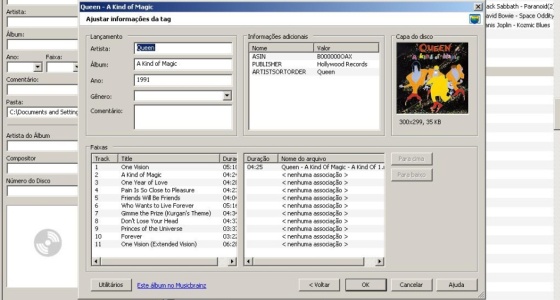
3º passo – arrume as músicas em pastas
Após consertar as tags, os programas de reprodução irão identificar mais facilmente artistas e álbuns. Programas como o iTunes e o Windows Media Player irão organizar automaticamente uma biblioteca digital com os arquivos. A visualização das músicas fica a seu critério: você pode selecionar por Artista, Álbum, Músicas, Gênero, Ano, Classificação (no caso do Windows Media Player).
4º passo – limpe duplicações e erros
O Media Monkey dá uma mãozinha na hora de encontrar arquivos duplicados ou pequenas diferenças no nome de um artista. Basta clicar na pasta com o botão direito e selecionar renomeá-lo.
No caso abaixo, a banda AC/DC aparece com três pastas diferentes: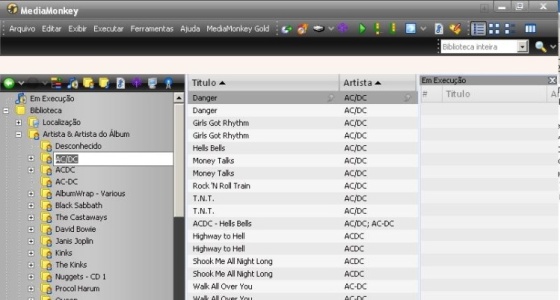
Mas depois de padronizar o nome da banda, o conteúdo das três pastas é automaticamente consolidado em uma única: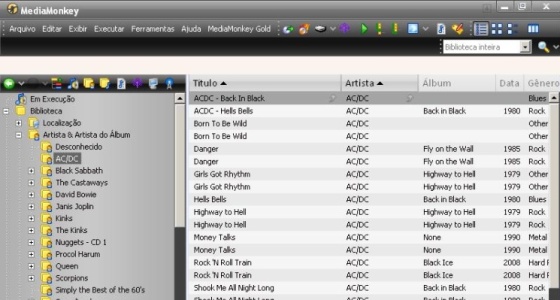
5º passo – siga as regras daqui para frente
Depois de fazer uma faxina completa nas suas músicas e deixar todas as tags completas, todo seu trabalho irá por água abaixo se você não garantir a mínima manutenção. Sempre que comprar uma música online ou fizer um download, confira as tags ID3 e coloque no padrão que você escolheu para no nome do arquivo, como indicado no passo nº 2.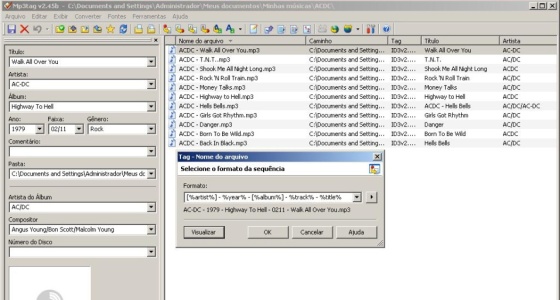
Brasileiros estão entre os que menos acham a internet vital
Os usuários brasileiros de internet estão entre os que menos julgam a rede mundial de computadores essencial para suas vidas, segundo uma pesquisa realizada em 26 países para o Serviço Mundial da BBC.
A sondagem mostra que 71% dos entrevistados no Brasil dizem que poderiam viver sem a internet. À frente dos brasileiros, apenas os filipinos e paquistaneses concordaram com a mesma afirmação (79% dos entrevistados em ambos os países). Já o México e o Japão são os que mais sofreriam com a falta da internet, de acordo com a pesquisa - apenas 14% dos mexicanos e 15% dos japoneses acreditam que poderiam viver sem acessar a rede.Entre todos os países participantes, uma média de 55% dos entrevistados têm a mesma opinião.
Ainda segundo a sondagem, 50% dos brasileiros acham que o aspecto mais valioso da internet é o acesso a todo tipo de informação.
O segundo aspecto mais valorizado no Brasil é a possibilidade de comunicação com outras pessoas (opinião de 32% dos entrevistados). Os brasileiros também estão entre os mais entusiasmados com as redes de relacionamento, como o Facebook e o Orkut, com 60% deles admitindo que gostam de dedicar seu tempo a elas. A média mundial para este tipo de atividade é de 51%.
Entre os entrevistados no Brasil, a maior preocupação em relação à internet é a possibilidade de se deparar com conteúdo violento e explícito. A pesquisa foi realizada pelo instituto internacional GlobeScan para a série SuperPotência da BBC, que durante o mês de março vai trazer reportagens e análises explorando o poder da internet. Foram entrevistados 27.973 adultos de 26 países, em novembro de 2009 e fevereiro de 2010. Dos que responderam às perguntas, 14.306 são usuários da internet.
Assinar:
Postagens (Atom)